Kabar Mengejutkan! Bank Digital Mulai Gunakan Avatar Hologram Sebagai Teller

Perbankan digital kembali menghadirkan terobosan yang membuat dunia tercengang. Jika sebelumnya layanan bank cukup dengan aplikasi mobile dan chatbot, kini hadir sesuatu yang jauh lebih futuristik: Avatar Hologram sebagai teller bank digital. Teknologi ini memberikan pengalaman interaktif yang menyerupai interaksi dengan manusia sungguhan, tetapi sepenuhnya berbasis kecerdasan buatan dan holografi. Kehadiran inovasi ini menjadi sorotan besar di seluruh dunia dan dipandang sebagai bagian penting dari INFO TEKNOLOGI DUNIA TERBARU HARI INI 2025.
Mengenal Teller Holografis
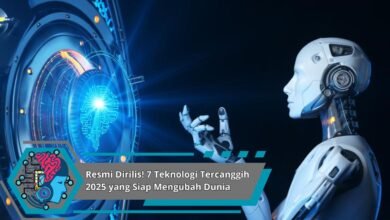
Avatar hologram adalah penemuan modern yang menampilkan layanan perbankan dengan bentuk hologram realistis. Lewat perangkat cerdas, institusi perbankan dapat menggantikan staf layanan lebih efisien.


Fitur Unggulan Avatar Teller
Asisten bank 3D ini dihadirkan melalui kemampuan menarik, antara lain jawaban instan, gerakan tubuh alami, dan bahkan layanan personalisasi. Tiap fungsi ini dikembangkan guna memperbaiki pengalaman pengguna.
Kegunaan Praktis Hologram Bank
Penerapan asisten digital tidak hanya menawarkan kemudahan interaksi keuangan, melainkan memberikan inovasi unik untuk industri perbankan. Gambarkan pengguna mampu berkonsultasi tatap muka melalui avatar digital kapan saja.
Isu Etika Hologram Bank
Kendati teknologi ini hebat, masih muncul hambatan besar perlu diperhatikan. Antara lain investasi besar, privasi informasi, dan juga keterbatasan teknologi. Karena itu lembaga keuangan harus menerapkan standar etis demi penggunaan aman.
Avatar Teller dan INFO TEKNOLOGI DUNIA TERBARU HARI INI 2025
Sulit disangkal, asisten bank digital menjadi contoh nyata teknologi global modern tahun 2025 yang sangat mencuri perhatian. Melalui potensinya, teknologi hologram ini berpotensi mendefinisikan ulang hubungan nasabah.
Kesimpulan
Teller virtual lebih dari sekedar teknologi perbankan, melainkan ikon kemajuan INFO TEKNOLOGI DUNIA TERBARU HARI INI 2025. Lewat potensinya, asisten bank digital ini berkesiapan mengantarkan perubahan besar dalam industri global.