Lupa Password WiFi? Ini Trik Super Gampang Cek di Laptop dalam Sekejap
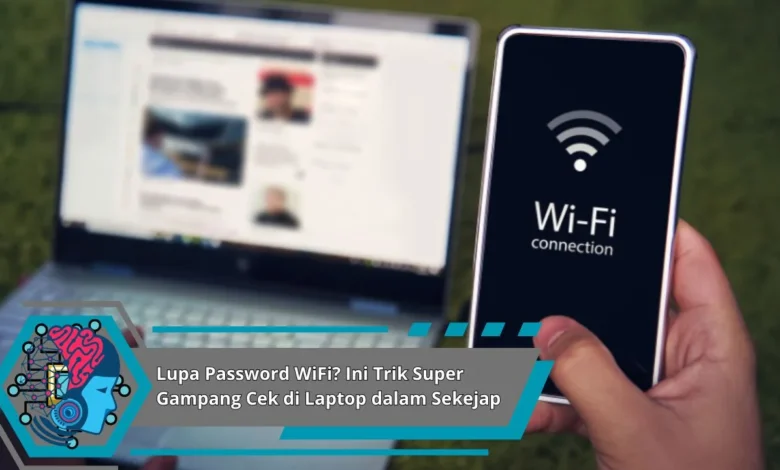
Pernah tiba-tiba butuh koneksi, tapi lupa password WiFi sendiri? Tenang, kamu tidak sendirian. Kabar baiknya, ada beberapa cara praktis yang bisa kamu lakukan langsung di laptop untuk melihat ulang kata sandi jaringan yang pernah tersimpan.
Mengerti Fundamental Password Jaringan-Nirkabel dalam Perangkat
Pertama berjalan, camkan jika sandi terekam dalam konfigurasi jaringan pernah kalian akses sebelumnya. Maknanya, cara ini berfungsi demi hotspot yang pernah terkait. Selalu gunakan cara berikut mengutamakan legal dan privasi.
Metode Melihat Sandi Wireless pada Sistem-Windows
Via Panel-Kontrol
Jalankan Panel-Kontrol, klik Jaringan dan Sharing Center. Pilih SSID WiFi yang aktif, lalu klik Wireless Properties. Beralih panel Security serta centang Tampilkan karakter demi melihat sandi.


Lewat Terminal Command-Prompt
Akses Terminal dgn izin Administrator. Tuliskan netsh wlan show profiles demi melihat list profile. Lalu ketik netsh wlan show profile name="SSID" key=clear. Dalam parameter Key Content, kamu dapat membaca kata-sandi dalam teks.
Cara Melihat Password WiFi pada macOS
Keychain Akses
Akses Keychain, cari SSID wifi. Klik dbl-click record tersebut, ceklist Perlihatkan sandi, kemudian input password administrator. Usai valid, password bakal tampil.
Perintah Alternatif
Manfaatkan Terminal dan masukkan security find-generic-password –wa "Nama-SSID". Command ini bakal mengembalikan sandi jika izin sesuai.
Langkah Cek Password Nirkabel dalam Linux
File Jaringan
Umumnya lingkungan-desktop menaruh konfigurasi di path NetworkManager. Akses berkas pada /etc /NetworkManager /system-connections. Lihat parameter psk untuk mendapatkan password. Kamu mungkin perlu hak administrator untuk mengakses berkas yang-bersangkutan.
Perintah Shell
Coba nmcli connection show guna mengecek kumpulan profile. Kemudian, jalankan sudo cat /etc /NetworkManager /system-connections/SSID. Hindari menyebarkan informasi file pada orang lainnya.
Saran Privasi Ketika Mengelola Kata-Sandi
Aktifkan autentikasi 2 langkah untuk akun prioritas. Segarkan akses-poin dengan firmware terkini. Ubah kata-sandi dengan berkala dan manfaatkan susunan alfabet, digit, serta simbol. Simpan kata-sandi memakai manajer-kata-sandi agar tertata.
Troubleshooting Apabila Sandi Tak Terlihat
Privilege Administrator
Pastikan anda menjalankan command dengan hak administrator. Bila-tanpa itu, nilai kata-sandi acap tersembunyi.
Setelan Bermasalah
Coba hapus profile lalu reconnect ssid. Apabila ok, kata-sandi terkini dapat terekam ulang.
Opsi Lewat Antarmuka Router
Akses dalam perangkat via tautan default misal 192.168.1.1 atau 192.168.0.1. Cari menu Nirkabel kemudian tinjau nama-jaringan beserta sandi. Secepatnya perbarui sandi apabila dirasa-perlu guna keamanan.
Strategi Optimasi-Mesin-Pencari biar Konten Cepat Naik-Peringkat
Judul Menarik
Susun judul yang spesifik mengandung kata-kunci utama contoh “Kelupaan Sandi WiFi”. Sisipkan elemen IT supaya kesesuaian meningkat.
Deskripsi Snippet Efektif
Buat meta ± 160 karakter yang menjelaskan manfaat serta aksi, contoh: “Pelajari metode cepat temukan password nirkabel pada laptop pakai teknologi bawaan.”
Link-Dalam dan Hierarki Halaman
Tambahkan pranala menuju artikel relevan—contoh: panduan privasi jaringan serta review fitur router. Pakai H2 dan H3 yang konsisten supaya bot mudah mengindeks konten.
Pertanyaan-Umum Mengenai Password Wireless
Apakah metode yang sah? Betul, jika digunakan di wifi punya sendiri dan secara otorisasi.
Bagaimana jika konfigurasi belum tersedia? Anda butuh setel-ulang perangkat atau tanya admin hotspot.
TL;DR Teknis
- Win:
netsh wlan show profile name="SSID" key=clear. - macOS: Keychain Access maupun
security find-generic-password –wa "SSID". - Linux: cek
/etc /NetworkManager /system-connectionssertanmcli connection show.
Kesimpulan
Lupa kata-sandi WiFi bukan masalah serius—dengan kemampuan bawaan di Windows, anda dapat mengecek sandi dalam-waktu singkat. Selalu menjaga perlindungan perangkat, gunakan pengelola-kata-sandi, dan update perangkat secara rutin. Kalau artikel tersebut membantu, sebar untuk rekan—mungkin kawan juga butuh.