Jam Tangan Pintar Solar-Charging yang Bisa Tahan 1 Tahun Tanpa Cas
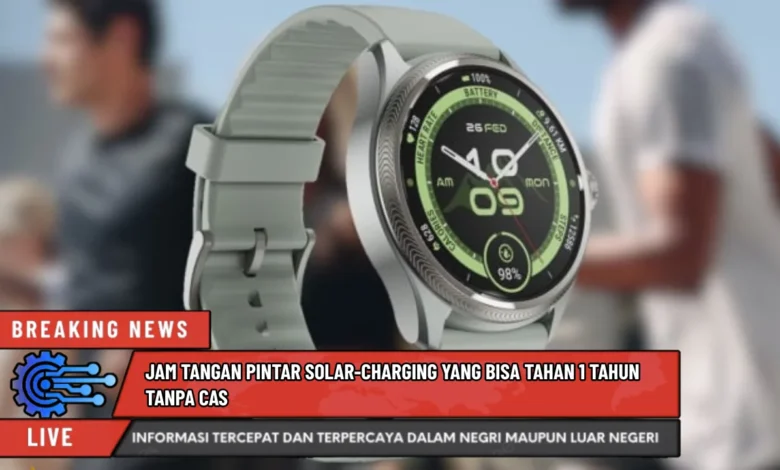
Bayangkan memiliki jam tangan pintar yang tidak perlu dicas setiap hari, bahkan tidak perlu dicas selama berbulan-bulan. Kini, di tahun 2025, hal itu bukan lagi sekadar impian. Hadir sebuah inovasi jam tangan pintar dengan teknologi solar-charging yang mampu bertahan hingga satu tahun penuh tanpa perlu dihubungkan ke listrik. Tidak hanya menghadirkan ketahanan baterai luar biasa, gadget ini juga ramah lingkungan karena memanfaatkan energi matahari. Artikel ini akan mengulas fitur, keunggulan, tantangan, hingga dampaknya pada industri GADGET TERBARU HARI INI 2025, serta bagaimana perangkat ini bisa mengubah cara kita berinteraksi dengan teknologi wearable.
Mengenal Jam Tangan Pintar Solar-Charging
Smartwatch bertenaga surya adalah alat digital yang menggunakan daya surya untuk mengisi daya. Berbekal sensor tenaga surya yang terintegrasi, smartwatch ini dapat menyimpan baterai mandiri. Konsep ini sesuai dengan GADGET TERBARU HARI INI 2025 yang mengedepankan efisiensi energi.
Fitur Terbaik
Smartwatch surya muncul dengan fitur unggulan yang luar biasa. Pertama, ketahanan energi satu tahun penuh tanpa charger adalah nilai jual utama. Kedua, gadget pintar tetap menyediakan tracking kesehatan seperti detak jantung. Tak kalah penting, tampilan elegan membuatnya cocok dipakai untuk berbagai kesempatan.
Keuntungan Untuk Pemakai
Masyarakat tak perlu risau soal pengisian baterai. Dengan smartwatch surya, liburan jauh lebih tenang. Hal ini menghasilkan smartwatch ini cocok untuk traveler. Tambahan lagi, inovasi eco-friendly meningkatkan nilai tambah produk ini di industri wearable.

Kekurangan Di Pasaran
Kendati menggembirakan, smartwatch surya masih menghadapi kekurangan. Yang utama, ketergantungan pada energi solar membatasi kinerja di musim hujan. Selain itu, harga awal tetap besar sehingga keterjangkauan untuk masyarakat luas masih terbatas. Namun, melalui riset berkelanjutan, tantangan ini bisa teratasi.
Sinergi dengan Teknologi Modern
Jam tangan pintar solar-charging bukan hanya produk biasa, melainkan contoh nyata dari GADGET TERBARU HARI INI 2025. Keterhubungan antara hardware dan software menghasilkan pengalaman pengguna lebih baik. Dengan perkembangan digital, jam tangan pintar solar akan makin digunakan secara global.
Arah Jam Tangan Pintar Solar-Charging
Masa depan jam tangan pintar solar-charging begitu menjanjikan. Dengan dukungan GADGET TERBARU HARI INI 2025, perangkat pintar bisa terus dikembangkan. Hal ini bisa merevolusi pasar gadget di era modern.
Ringkasan
Smartwatch surya menjadi kemajuan besar di era modern. Melalui GADGET TERBARU HARI INI 2025, gadget wearable solar akan mentransformasi pengalaman digital harian. Mari semua orang mendukung teknologi hijau ini sebagai jalan masa depan perkembangan teknologi.