Laptop gaming murah 2025 yang bisa main Hogwarts Legacy tanpa lag, ini rekomendasi gue


Tahukah kamu bahwa 75% pemain game di Indonesia mengalami masalah performa saat menjalankan game AAA terbaru? Hal ini sering terjadi karena perangkat yang tidak memadai untuk menangani grafis tinggi dan gameplay yang intens.
Memilih perangkat yang tepat sangat penting untuk pengalaman bermain yang optimal. Artikel ini akan membantu kamu menemukan solusi terbaik dengan budget terbatas.
Kami akan membahas berbagai merek ternama dengan spesifikasi terkini. Fokus utama adalah performa yang dapat menangani game berat dengan frame rate stabil dan visual memukau.

Setiap rekomendasi dilengkapi detail spesifikasi lengkap dan pertimbangan sebelum membeli. Kamu akan mendapatkan insight tentang teknologi terbaru seperti ray tracing dan cooling system efisien.
Tujuan kami adalah membantu menemukan perangkat terbaik sesuai budget tanpa mengorbankan kualitas bermain. Mari kita eksplorasi pilihan-pilihan menarik yang tersedia!
Mencari Laptop Gaming Murah 2025 untuk Hogwarts Legacy Tanpa Lag? Ini Panduannya!
Pernahkah kamu membayangkan bisa menjelajahi dunia sihir dengan lancar tanpa gangguan? Memilih perangkat yang tepat menjadi kunci utama untuk mewujudkan impian tersebut. Bagian ini akan membimbing kamu memahami spesifikasi ideal untuk pengalaman bermain optimal.
Spesifikasi Penting untuk Gaming Mulus
Untuk menikmati petualangan epik tanpa hambatan, perhatikan komponen-komponen kritis berikut:
- Prosesor Kuat: Pilih perangkat dengan prosesor Intel Core generasi terbaru atau AMD Ryzen seri 5000+. Chipset modern ini menjamin kelancaran saat menjelajahi dunia luas dengan banyak karakter
- Kartu Grafis Mumpuni: NVIDIA GeForce GTX 16 atau RTX 30 series menjadi standar wajib. Seri RTX menawarkan fitur ray tracing untuk visual lebih realistis dan mendalam
- RAM yang Cukup: Minimal 8GB RAM, namun 16GB lebih ideal untuk multitasking dan performa optimal. Memori besar membantu menjalankan aplikasi lain saat bermain
- Storage Cepat: SSD mempercepat loading time secara signifikan. Game berat membutuhkan storage berkecepatan tinggi untuk memuat tekstur dengan cepat
- Layar Responsif: Refresh rate 144Hz atau lebih tinggi memberikan tampilan lebih smooth. Fitur ini mengurangi motion blur saat pergerakan cepat
Sistem pendingin yang baik juga penting untuk menjaga suhu selama sesi panjang. Perhatikan desain ventilasi dan teknologi cooling yang ditawarkan.
Kisaran Harga Laptop Gaming di Tahun 2025
Investasi untuk perangkat berkualitas tidak bisa dianggap remeh. Rata-rata harga untuk spesifikasi memadai mulai dari Rp 10 juta ke atas. Angka ini tergantung pada merek dan fitur tambahan yang ditawarkan.
Berikut tips memilih sesuai budget:
- Prioritaskan komponen utama seperti prosesor dan kartu grafis
- Pertimbangkan upgrade RAM dan storage di kemudian hari
- Bandingkan fitur yang ditawarkan berbagai merek ternama
- Cari promo dan diskon untuk mendapatkan value terbaik
Daya tahan baterai modern sudah semakin baik. Beberapa model bisa bertahan 5-6 jam untuk penggunaan normal. Fitur fast charging juga menjadi nilai tambah yang berguna.
Dengan pertimbangan matang, kamu bisa menemukan partner gaming terbaik tanpa menguras kantong. Selalu bandingkan spesifikasi dan baca review sebelum memutuskan.
1. ASUS TUF Gaming F15: Pilihan Tangguh dengan Baterai Tahan Lama
Pernah mengalami gangguan saat menjelajahi dunia game karena perangkat kurang tangguh? ASUS TUF Gaming F15 hadir sebagai solusi andalan untuk para gamer yang mengutamakan ketahanan dan performa stabil.
Harga dan Spesifikasi Utama
Dibanderol dengan harga Rp 11.799.000, perangkat ini menawarkan spesifikasi impresif untuk segmen menengah. Perangkat ini ditenagai prosesor Intel Core i5-10300H Quad Core yang mampu mencapai kecepatan 4.5 GHz.
Kartu grafis NVIDIA GeForce GTX 1650 4GB GDDR6 memberikan dukungan visual memadai untuk berbagai title populer. Kombinasi RAM 8GB DDR4 dan storage 512GB PCIe NVMe M.2 SSD memastikan responsivitas optimal.
Layar 15.6 inch dengan resolusi Full HD 1920×1080 dan refresh rate 144Hz menghadirkan pengalaman visual yang smooth. Fitur konektivitas terkini seperti WiFi 6 dan Bluetooth 5.1 melengkapi paket lengkap ini.
Kelebihan
Daya tahan menjadi poin utama perangkat ini dengan sertifikasi MIL-STD-810H. Perangkat terbukti tahan terhadap kondisi ekstrem termasuk tetesan air dan perubahan suhu.
Baterai 48 WHrs memberikan kebebasan bermain tanpa colokan lebih lama. Desain kokoh dan tahan banting membuatnya ideal untuk penggunaan intensif sehari-hari.
Port lengkap termasuk USB Type-C dan HDMI memudahkan koneksi dengan berbagai perangkat pendukung. Kualitas build yang premium terasa dari setiap sudut perangkat.
Pertimbangan
Kapasitas RAM 8GB mungkin perlu upgrade untuk game AAA masa depan. Meski demikian, untuk kebutuhan saat ini spesifikasi ini sudah lebih dari cukup.
Berat 2.3 kg termasuk wajar untuk perangkat dengan build sekuat ini. Pilihan warna terbatas mungkin menjadi pertimbangan bagi yang mengutamakan estetika.
Secara keseluruhan, ini merupakan pilihan tepat untuk yang mencari performa solid dengan jaminan ketahanan luar biasa. Investasi yang worth untuk pengalaman bermain jangka panjang.
2. MSI GF63 Thin 11SC: Desain Ringkas dan Performa Tinggi
Ingin menjelajahi dunia virtual dengan perangkat yang mudah dibawa kemana-mana? MSI menghadirkan solusi tepat melalui seri GF63 Thin 11SC yang menggabungkan kekuatan dan portabilitas dalam satu paket.
Harga dan Spesifikasi Utama
Dengan harga Rp 11.999.000, perangkat ini menawarkan spesifikasi mengesankan untuk segmen menengah. Ditenagai prosesor Intel Core i7-11800H Octa Core yang mampu mencapai 4.6 GHz.
Kartu grafis NVIDIA GeForce GTX 1650 4GB GDDR6 memberikan dukungan visual memadai. Kombinasi RAM 8GB DDR4-3200 dan storage 512GB PCIe NVMe SSD memastikan kecepatan optimal.
Layar IPS-Level 15.6 inch dengan resolusi Full HD 1920×1080 dan refresh rate 144Hz menghadirkan pengalaman visual yang smooth. Konektivitas terkini seperti WiFi 6 dan Bluetooth 5.2 melengkapi paket lengkap ini.
Kelebihan
Performa meningkat 40% dibanding generasi sebelumnya dengan kinerja VGA 33% lebih tinggi. Desain sangat tipis dengan ketebalan 21.7 mm dan berat hanya 1.86 kg membuatnya sangat portabel.
Baterai 52.4 WHrs dapat bertahan hingga 7 jam untuk penggunaan normal. Port lengkap termasuk USB Type-C dan HDMI memudahkan koneksi dengan berbagai perangkat pendukung.
Kualitas build yang premium terasa dari setiap sudut perangkat. Pilihan tepat untuk yang mengutamakan mobilitas tanpa mengorbankan kekuatan.
Pertimbangan
Kapasitas storage 512GB mungkin perlu upgrade untuk koleksi game besar. Meski demikian, untuk kebutuhan saat ini spesifikasi ini sudah lebih dari cukup.
Berat ringan 1.86 kg termasuk sangat baik untuk perangkat dengan performa sekuat ini. Pilihan warna terbatas mungkin menjadi pertimbangan bagi yang mengutamakan estetika.
Secara keseluruhan, ini merupakan rekomendasi solid untuk pencari kombinasi sempurna antara portabilitas dan kekuatan. Investasi yang worth untuk pengalaman bermain optimal.
3. Lenovo IdeaPad Gaming 3: Kinerja Kompetitif dengan Layar 165Hz
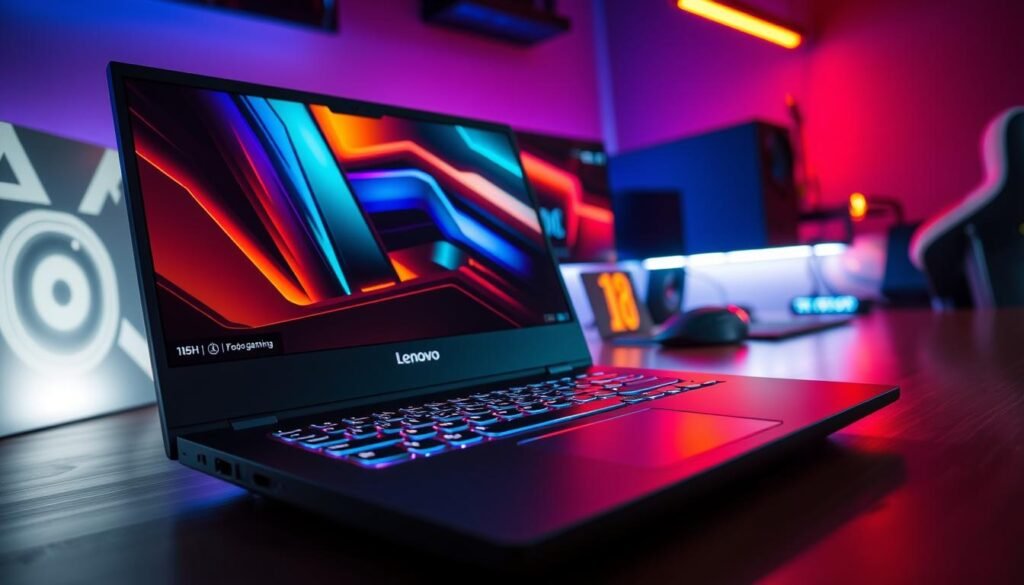
Mencari perangkat yang memberikan keseimbangan sempurna antara performa dan kenyamanan? Lenovo IdeaPad Gaming 3 hadir dengan spesifikasi mengesankan yang siap menemani petualangan digitalmu.
Harga dan Spesifikasi Utama
Dibanderol Rp 12.199.000, perangkat ini menawarkan value luar biasa. Ditenagai prosesor AMD Ryzen 5 5600H Hexa Core dengan kecepatan hingga 4.2 GHz.
Kartu grafis NVIDIA GeForce RTX 3050 4GB GDDR6 mendukung teknologi ray tracing. Kombinasi RAM 8GB DDR4-3200 dan storage 512GB PCIe NVMe M.2 SSD memastikan kecepatan optimal.
Layar IPS-Level 15.6 inch dengan resolusi Full HD dan refresh rate 165Hz menjadi daya tarik utama. Fitur konektivitas terkini seperti WiFi 6 dan Bluetooth 5.0 melengkapi paket lengkap ini.
Kelebihan
Refresh rate 165Hz memberikan pengalaman visual super smooth tanpa tearing. Setiap gerakan dalam game terlihat sangat natural dan responsif.
Keyboard khusus dirancang untuk gamer dengan jarak tombol 1.5 mm dan backlight. Desain ergonomis ini memudahkan sesi panjang tanpa kelelahan.
Teknologi Rapid Charge mengisi 80% baterai dalam 1 jam. Fitur praktis untuk yang sering bermain dalam kondisi mobile.
Port HDMI memungkinkan koneksi ke monitor eksternal. Kamu bisa mendapatkan pengalaman lebih immersive dengan setup ganda.
Pertimbangan
Baterai 45 WHrs mungkin perlu charging lebih sering untuk sesi marathon. Disarankan menggunakan colokan listrik saat bermain intensif.
Berat 2.25 kg termasuk wajar untuk perangkat dengan spesifikasi sekuat ini. Desain modern dengan dimensi compact memudahkan mobilitas.
Secara keseluruhan, ini merupakan pilihan tepat untuk yang mengutamakan kualitas visual dan responsivitas. Investasi yang worth untuk pengalaman bermain optimal.
4. HP Pavilion Gaming 15: Solusi Multitasking dan Gaming yang Solid
Butuh perangkat yang bisa menangani berbagai tugas sekaligus dengan mulus? HP Pavilion Gaming 15 hadir sebagai jawaban tepat untuk kebutuhan multitasking dan gaming intensif. Perangkat ini dirancang khusus untuk pengguna yang menginginkan fleksibilitas tanpa kompromi.
Harga dan Spesifikasi Utama
Dengan investasi Rp 12.299.000, kamu mendapatkan paket lengkap untuk pengalaman komputasi premium. Perangkat ini menggunakan prosesor AMD Ryzen 5 5600H Hexa Core yang mampu mencapai kecepatan 4.2 GHz.
Kartu grafis NVIDIA GeForce GTX 1650 4GB GDDR6 dengan arsitektur Turing memberikan dukungan visual optimal. Kombinasi RAM 16GB DDR4 dan storage 512GB NVMe SSD memastikan performa responsif untuk berbagai aplikasi.
Layar IPS-Level 15.6 inch dengan resolusi Full HD 1920×1080 menawarkan refresh rate 144Hz. Fitur konektivitas terkini seperti WiFi 6 dan Bluetooth 5.0 melengkapi paket teknologi modern ini.
Kelebihan
Kapasitas RAM 16GB menjadi keunggulan utama untuk multitasking berat. Kamu bisa menjalankan game sambil streaming atau membuka aplikasi lain tanpa hambatan.
Desain bezel Micro-Edge membuat tampilan visual lebih luas dan immersive. Setiap detail game terlihat jelas dengan sudut pandang yang maksimal.
Sistem pendingin dengan kipas ganda dan ventilasi besar menjaga suhu tetap stabil. Performa konsisten terjaga bahkan selama sesi marathon panjang.
Kecepatan loading sangat cepat berkat storage NVMe SSD. Game dan aplikasi berat bisa diakses dalam hitungan detik.
Port lengkap termasuk USB Type-C dan HDMI memudahkan koneksi dengan perangkat eksternal. Mobilitas didukung baterai 52.5 WHrs yang tahan lama.
Pertimbangan
Berat 1.98 kg termasuk ringan untuk perangkat dengan spesifikasi sekuat ini. Ketebalan 23.5 mm membuatnya nyaman dibawa kemana saja.
Kapasitas storage 512GB mungkin perlu ditambah untuk koleksi game besar. Namun untuk penggunaan standar, kapasitas ini sudah cukup memadai.
Secara keseluruhan, ini merupakan pilihan tepat untuk yang mengutamakan multitasking dan kenyamanan penggunaan. Investasi yang worth untuk produktivitas dan entertainment.
5. Acer Nitro 5: Dukungan Ray Tracing untuk Visual Lebih Epik
Sudah siap merasakan pengalaman visual yang benar-benar mengubah cara bermain? Acer Nitro 5 menghadirkan teknologi canggih yang membawa dunia game ke tingkat realisme baru. Perangkat ini khusus dirancang untuk para pencinta grafis memukau.
Harga dan Spesifikasi Utama
Dengan investasi Rp 13.500.000, kamu mendapatkan paket lengkap berteknologi mutakhir. Perangkat ini menggunakan Windows 11 Home sebagai sistem operasi andalan.
Ditenagai prosesor Intel Core i5-11400H Hexa Core yang mampu mencapai 4.5 GHz. Chipset ini memiliki 6 core yang dapat menangani 12 thread sekaligus.
Kartu grafis NVIDIA GeForce RTX 3050 4GB GDDR6 mendukung fitur ray tracing. Teknologi ini memberikan pencahayaan dan bayangan yang sangat realistis.
RAM 8GB DDR4 dan storage 512GB NVMe SSD memastikan kecepatan optimal. Layar IPS-Level 15.6 inch dengan resolusi Full HD dan refresh rate 144Hz.
Kelebihan
Teknologi MUX Switch menjadi fitur unggulan yang meningkatkan performa. Fitur ini memungkinkan menonaktifkan grafis terintegrasi untuk hasil maksimal.
Sistem pendingin efisien menjaga suhu tetap stabil selama sesi panjang. Desain aerodinamis dengan ventilasi optimal mencegah overheating.
Konektivitas lengkap termasuk WiFi 6 dan Bluetooth 5.0. Port USB Type-C dan HDMI memudahkan koneksi dengan berbagai perangkat pendukung.
Baterai 4-cell Ion Lithium memberikan daya tahan cukup untuk penggunaan mobile. Keyboard backlit dengan desain ergonomis untuk kenyamanan bermain.
Pertimbangan
Berat 2.3 kg termasuk standar untuk perangkat dengan spesifikasi ini. Dimensi 363.4 x 255 x 23.9 mm cukup compact untuk dibawa traveling.
Kapasitas RAM 8GB mungkin perlu upgrade untuk game AAA masa depan. Namun untuk kebutuhan saat ini, spesifikasi ini sudah sangat memadai.
Secara keseluruhan, ini merupakan rekomendasi terbaik untuk yang mengutamakan kualitas visual. Investasi yang worth untuk pengalaman bermain epik.
6. MSI Bravo 15 B5DD: Kombinasi AMD Ryzen dan Radeon yang Efisien
Apakah kamu mencari perangkat dengan kombinasi sempurna antara kekuatan dan efisiensi? MSI Bravo 15 B5DD hadir dengan solusi cerdas yang memadukan teknologi AMD terbaru. Perangkat ini dirancang khusus untuk mereka yang menginginkan performa optimal tanpa boros daya.
Harga dan Spesifikasi Utama
Dengan investasi Rp 13.999.000, kamu mendapatkan paket teknologi lengkap. Perangkat ini menggunakan Windows 11 Home sebagai sistem operasi andalan.
Ditenagai prosesor AMD Ryzen 7 5800H Quad Core yang mampu mencapai 4.4 GHz. Kartu grafis AMD Radeon RX 5500M 4GB GDDR6 memberikan dukungan visual optimal.
RAM 8GB DDR4 dan storage 512GB SSD memastikan kecepatan responsif. Layar IPS-Level 15.6 inch dengan resolusi Full HD dan refresh rate 144Hz.
Kelebihan
Kombinasi AMD Ryzen 7 dan Radeon RX 5500M menawarkan efisiensi luar biasa. Teknologi Cooler Boost 5 menjaga stabilitas suhu selama penggunaan intensif.
Keyboard dengan backlight merah dan konstruksi pelindung metal memberikan durability tinggi. Jarak tombol 1.7 mm memberikan respons yang cepat dan nyaman.
Konektivitas WiFi 6E dan Bluetooth 5.1 memastikan koneksi wireless stabil. Desain robust dengan dimensi nyaman untuk penggunaan sehari-hari.
Pertimbangan
Berat 2.35 kg termasuk standar untuk perangkat dengan spesifikasi ini. Dimensi 359 x 259 x 24.9 mm cukup compact untuk mobilitas.
Kapasitas RAM 8GB mungkin perlu upgrade untuk kebutuhan multitasking berat. Namun untuk penggunaan gaming standar, spesifikasi ini sudah sangat memadai.
Secara keseluruhan, ini merupakan pilihan tepat untuk yang mengutamakan efisiensi dan stabilitas. Investasi yang worth untuk pengalaman komputasi optimal.
7. HP Victus Gaming Laptop 15: Untuk Game Kelas Atas yang Lancar
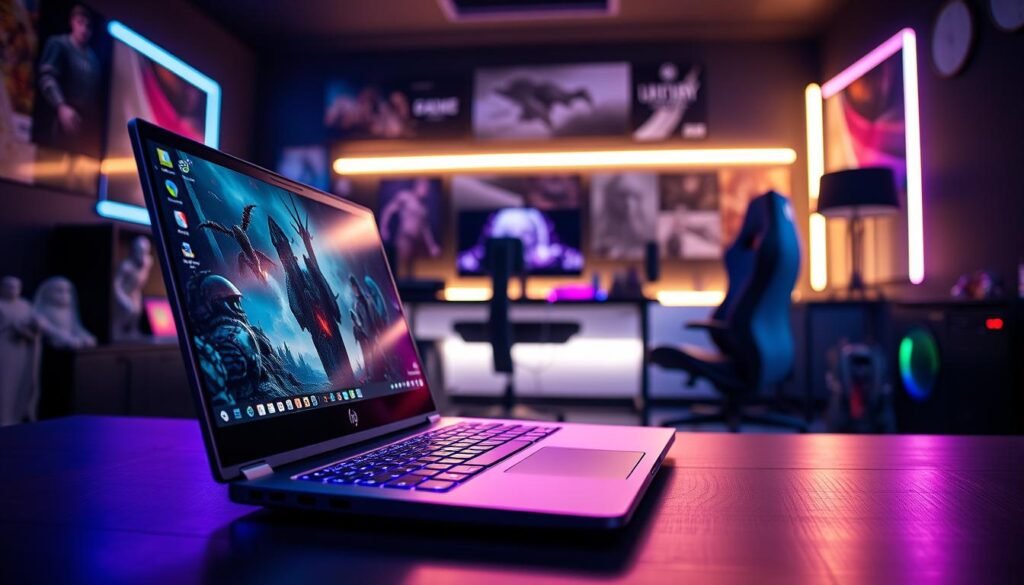
Mencari perangkat yang bisa memberikan pengalaman bermain premium tanpa batas? HP Victus hadir dengan solusi cerdas untuk para pecinta game berat. Perangkat ini dirancang khusus untuk menghadirkan performa maksimal dalam setiap sesi.
Harga dan Spesifikasi Utama
Dengan investasi Rp 14.499.000, kamu mendapatkan paket teknologi lengkap. Perangkat menggunakan Windows 11 Home sebagai sistem operasi andalan.
Ditenagai prosesor AMD Ryzen 5 5600H Hexa Core dengan kecepatan hingga 4.2 GHz. Chipset ini menawarkan efisiensi daya yang sangat baik.
Kartu grafis NVIDIA GeForce RTX 3050 4GB GDDR6 mendukung fitur ray tracing. Teknologi ini memberikan visual yang sangat realistis dan mendalam.
RAM 16GB DDR4 memberikan ruang lebih untuk multitasking berat. Storage 512GB PCIe NVMe SSD memastikan kecepatan loading super cepat.
Kelebihan
Layar IPS-Level 15.6 inch dengan bezel tipis memberikan tampilan immersive. Refresh rate 144Hz menjamin kelancaran visual tanpa tearing.
Baterai 70 WHrs memberikan daya tahan exceptional untuk penggunaan mobile. Kamu bisa bermain lebih lama tanpa khawatir kehabisan daya.
Desain modern dengan berat hanya 2.29 kg sangat mudah dibawa. Port lengkap termasuk USB Type-C dan HDMI memudahkan koneksi.
Arsitektur NVIDIA Ampere dengan RT Cores meningkatkan kualitas grafis. Setiap detail game terlihat lebih hidup dan nyata.
Pertimbangan
Kapasitas storage mungkin perlu upgrade untuk koleksi game besar. Namun untuk penggunaan standar, 512GB sudah cukup memadai.
Dimensi 357.9 x 255 x 23.5 mm termasuk compact dan nyaman. Build quality yang solid menjamin ketahanan jangka panjang.
Secara keseluruhan, ini merupakan pilihan tepat untuk pengalaman bermain premium. Investasi yang worth untuk para gamer serius.
8. Dell Gaming G15: Kinerja Kuat untuk Gaming dan Live Streaming
Ingin bermain game sambil streaming dengan kualitas tinggi tanpa gangguan? Dell Gaming G15 hadir sebagai solusi cerdas untuk konten kreator dan pemain yang ingin berbagi pengalaman bermain secara real-time.
Harga dan Spesifikasi Utama
Dengan harga Rp 16.500.000, perangkat ini menawarkan paket lengkap untuk kebutuhan profesional. Sistem operasi Windows 10 Home memberikan stabilitas optimal untuk berbagai aplikasi.
Ditenagai prosesor AMD Ryzen 5 5600H Hexa Core dengan kecepatan hingga 4.2 GHz. Chipset ini memiliki 6 core yang mampu menangani beban berat secara simultan.
Kartu grafis NVIDIA GeForce RTX 3050 4GB GDDR6 mendukung encoding streaming yang smooth. Kombinasi RAM 8GB DDR4 dan storage 256GB NVMe PCIe SSD memastikan responsivitas cepat.
Layar IPS-Level 15.6 inch dengan resolusi Full HD 1920×1080 menawarkan refresh rate 120Hz. Konektivitas terkini termasuk WiFi 6 dan Bluetooth 5.2 untuk kestabilan jaringan.
| Komponen | Spesifikasi |
|---|---|
| Prosesor | AMD Ryzen 5 5600H Hexa Core (4.2 GHz) |
| Grafis | NVIDIA GeForce RTX 3050 4GB GDDR6 |
| Memori | 8GB DDR4 RAM |
| Penyimpanan | 256GB NVMe PCIe SSD |
| Layar | 15.6″ IPS Full HD (120Hz) |
| Baterai | 56 WHrs |
| Berat | 2.45 kg |
Kelebihan
Desain thermal terinspirasi Alienware dengan sistem pasokan udara ganda. Teknologi cooling ini menjaga suhu tetap optimal selama sesi panjang.
Fitur Game Shift dapat diaktifkan dengan FN + Game Shift untuk performa maksimal. Mode ini meningkatkan kecepatan kipas dan mengoptimalkan sumber daya sistem.
Speaker ganda dengan audio 3D Nahimic menciptakan pengalaman sound yang immersive. Setiap detail audio terdengar jelas dan spatial untuk gaming yang lebih hidup.
Port lengkap termasuk USB 3.2 Type-C dan Type-A memudahkan koneksi perangkat. HDMI dan audio jack melengkapi kebutuhan konektivitas berbagai aksesori.
Pertimbangan
Kapasitas storage 256GB mungkin perlu upgrade untuk koleksi game besar. Namun untuk penggunaan standar, kapasitas ini sudah cukup memadai.
Berat 2.45 kg termasuk wajar untuk perangkat dengan spesifikasi ini. Dimensi 357.2 x 272.1 x 24.9 mm memberikan stabilitas saat digunakan di meja.
RAM 8GB DDR4 bekerja baik untuk gaming dan streaming simultan. Untuk kebutuhan yang lebih berat, upgrade memori dapat dipertimbangkan di masa depan.
Secara keseluruhan, ini merupakan pilihan tepat untuk yang mengutamakan multifungsi gaming dan content creation. Investasi yang worth untuk pengalaman profesional.
Kesimpulan: Memilih Partner Gaming Terbaik di 2025
Setelah mengeksplorasi berbagai pilihan, kini saatnya menentukan partner terbaik untuk petualangan digitalmu. Setiap merek menawarkan keunggulan berbeda yang dapat disesuaikan dengan kebutuhan spesifik.
Prosesor Intel Core generasi terbaru atau AMD Ryzen seri 5000+ menjadi fondasi penting untuk performa optimal. Kartu grafis NVIDIA GeForce dengan refresh rate tinggi memastikan pengalaman visual yang smooth dan responsif.
Pertimbangkan upgradeability RAM dan storage untuk investasi jangka panjang. Budget rata-rata berkisar di atas Rp 10 juta dengan value terbaik sesuai kebutuhan.
Bhinneka menyediakan berbagai pilihan dengan spesifikasi terkini dari merek ternama. Pilihan akhir tergantung budget, preferensi merek, dan kebutuhan gaming spesifik Anda.
Dengan pertimbangan matang, Anda dapat menikmati pengalaman bermain optimal tanpa gangguan. Selamat memilih partner terbaik untuk petualangan gaming Anda!