Laptop Ketahanan Militer Tangguh untuk Semua Kondisi Medan Lingkungan Ekstrem

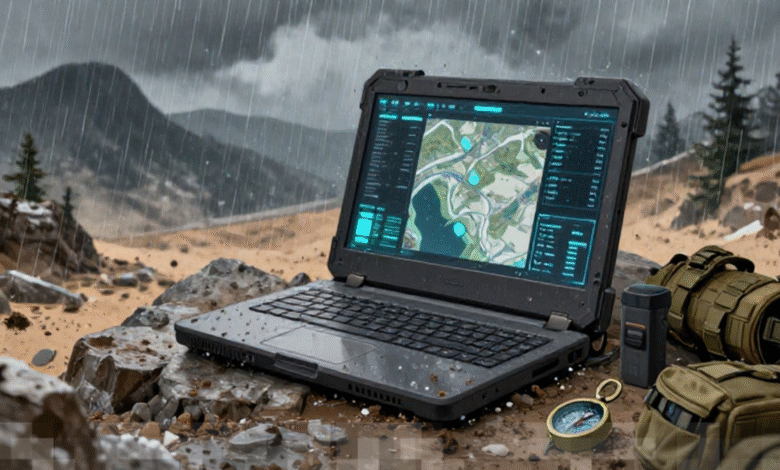
Di dunia yang semakin bergantung pada teknologi, kebutuhan akan perangkat yang dapat bertahan di kondisi ekstrem menjadi semakin penting. Laptop ketahanan militer, atau yang sering disebut sebagai rugged laptop, hadir sebagai solusi ideal bagi mereka yang bekerja di lingkungan yang keras. Dari suhu yang ekstrem, hujan lebat, hingga debu yang berlebihan, laptop ini dirancang untuk menahan berbagai tantangan. Tidak hanya digunakan oleh kalangan militer, perangkat ini juga banyak diminati dalam sektor-sektor seperti konstruksi, pertambangan, dan ekspedisi lapangan. Artikel ini akan membahas lebih dalam tentang apa itu laptop ketahanan militer, kelebihan yang ditawarkannya, serta beberapa rekomendasi model terbaik di pasaran.
Mengenal Laptop Ketahanan Militer
Laptop ketahanan militer adalah perangkat yang dibangun dengan standar ketahanan yang sangat tinggi. Mereka dirancang untuk dapat berfungsi dengan baik di bawah kondisi yang tidak bersahabat, di mana perangkat biasa mungkin akan mengalami kerusakan. Sebagian besar laptop ini telah memenuhi standar pengujian MIL-STD-810H, yang menjamin bahwa perangkat tersebut dapat bertahan terhadap benturan, kelembapan, dan berbagai kondisi lingkungan yang keras. Dengan demikian, perangkat ini tidak hanya cocok untuk kegiatan militer tetapi juga untuk berbagai industri yang memerlukan kehandalan dalam situasi sulit.
Keunggulan Laptop Rugged
Salah satu ciri khas laptop ketahanan militer adalah desainnya yang lebih kokoh dibandingkan laptop biasa. Umumnya, perangkat ini terbuat dari material khusus seperti magnesium alloy atau polimer tahan benturan yang memberikan perlindungan ekstra. Berikut adalah beberapa keunggulan utama dari laptop rugged:

- Ketahanan Terhadap Air dan Debu: Laptop ini biasanya memiliki sertifikasi IP yang menunjukkan ketahanannya terhadap air dan debu, sehingga tetap berfungsi dengan baik meski dalam kondisi basah atau berdebu.
- Operasi di Suhu Ekstrem: Laptop ketahanan militer dapat beroperasi dalam rentang suhu yang sangat luas, dari kondisi dingin beku hingga panas menyengat.
- Baterai Hot-Swappable: Beberapa model dilengkapi dengan baterai yang dapat diganti saat perangkat masih menyala, menjadikan perangkat ini lebih efisien untuk penggunaan lapangan.
- Desain Ergonomis: Meskipun memiliki bodi yang lebih tebal, laptop ini tetap dirancang untuk nyaman digunakan, dengan keyboard yang responsif dan layar yang jelas.
- Konektivitas yang Handal: Biasanya, laptop ini mendukung berbagai fitur konektivitas seperti GPS dan LTE, sangat penting untuk tugas lapangan yang membutuhkan mobilitas tinggi.
Rekomendasi Laptop Rugged Terbaik
Bagi Anda yang sedang mencari laptop ketahanan militer, berikut adalah beberapa model terbaik yang dapat dipertimbangkan:
Panasonic Toughbook Series
Panasonic dikenal sebagai pelopor dalam kategori laptop rugged melalui seri Toughbook. Model Toughbook 40 adalah salah satu yang paling unggul, dengan daya tahan tinggi terhadap benturan dan layar yang tetap terlihat jelas meskipun di bawah sinar matahari. Desain modularnya memungkinkan pengguna untuk mengganti komponen sesuai dengan kebutuhan tanpa kesulitan.
Getac B360 Pro
Getac telah menjadi salah satu nama terkenal dalam dunia laptop ketahanan militer. Seri B360 Pro dirancang untuk berfungsi di berbagai kondisi ekstrem, termasuk hujan, salju, dan kabut. Layar laptop ini mendukung penggunaan dengan sarung tangan dan memiliki tingkat kecerahan yang tinggi, sehingga sangat cocok untuk penggunaan di luar ruangan yang terang.
Dell Latitude Rugged Extreme
Dell juga menawarkan lini produk Latitude Rugged Extreme, yang menggabungkan performa tinggi dengan daya tahan yang luar biasa. Laptop ini ideal untuk pekerjaan lapangan karena mampu bertahan dari jatuh, getaran kendaraan, dan kondisi cuaca yang sulit. Selain itu, perangkat ini dilengkapi dengan fitur keamanan data yang sangat baik, menjadikannya pilihan yang tepat untuk penggunaan profesional.
Getac S410
Bagi Anda yang mencari laptop rugged dengan harga yang lebih terjangkau, Getac S410 bisa menjadi pilihan yang bijak. Meskipun tidak sekuat model fully rugged lainnya, laptop ini tetap menawarkan ketahanan yang memadai untuk lingkungan kerja yang keras, menjadikannya pilihan yang baik untuk penggunaan semi-ekstrem.
Tips Memilih Laptop Tahan Banting
Dalam memilih laptop ketahanan militer, ada beberapa faktor penting yang perlu diperhatikan untuk memastikan Anda mendapatkan perangkat yang tepat:
- Sertifikasi: Pastikan laptop memiliki sertifikasi MIL-STD dan IP rating yang sesuai dengan lingkungan kerja Anda.
- Layar High Brightness: Jika Anda sering bekerja di luar ruangan, pilih laptop dengan layar yang terang agar tetap terlihat jelas meskipun terkena sinar matahari.
- Daya Tahan Baterai: Perhatikan kapasitas baterai, terutama jika Anda akan menggunakan laptop di lokasi yang tidak memiliki akses listrik.
- Fitur Konektivitas: Pilih laptop yang dilengkapi dengan fitur seperti GPS atau LTE untuk mendukung mobilitas dan komunikasi yang lebih baik.
- Ulasan dan Rekomendasi: Cari informasi dan ulasan dari pengguna lain untuk mendapatkan gambaran lebih jelas tentang performa dan keandalan perangkat.
Laptop ketahanan militer merupakan investasi yang sangat berharga bagi siapa saja yang bekerja di lingkungan ekstrem. Dengan berbagai pilihan yang tersedia, seperti Panasonic Toughbook, Getac, dan Dell Rugged, Anda dapat menyesuaikan pilihan berdasarkan kebutuhan spesifik dan anggaran yang ada. Meskipun harganya cenderung lebih tinggi dibandingkan laptop konvensional, keandalan dan ketahanan yang ditawarkan oleh perangkat ini sebanding dengan investasi yang dikeluarkan, menjadikannya pilihan yang bijak dalam jangka panjang.