Lupa Password WiFi? Ini Trik Super Gampang Cek di Laptop dalam Sekejap
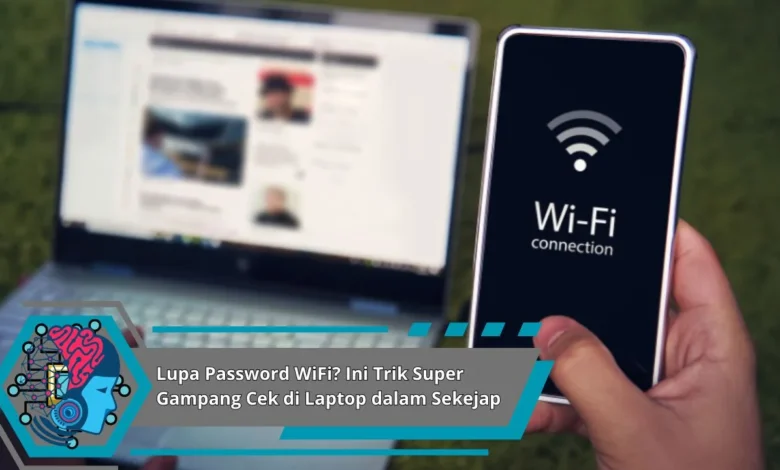
Pernah tiba-tiba butuh koneksi, tapi lupa password WiFi sendiri? Tenang, kamu tidak sendirian. Kabar baiknya, ada beberapa cara praktis yang bisa kamu lakukan langsung di laptop untuk melihat ulang kata sandi jaringan yang pernah tersimpan.
Mengerti Dasar Password Wireless dalam Laptop
Pertama bermula, catat bahwa kata-sandi tersimpan-otomatis di konfigurasi network telah kalian gunakan sebelumnya. Intinya, metode yang-akan-kita-bahas berjalan guna hotspot yang sudah terhubung. Tetap gunakan cara berikut secara bertanggung-jawab dan keamanan.
Metode Melihat Kata-Sandi Wireless dalam Sistem-Windows
Melalui Pengaturan-Klasik
Akses Control-Panel, pilih Network and Sharing Center. Pilih profil wireless yang terhubung, lalu klik Nirkabel Properties. Masuk bagian Security kemudian centang Show karakter untuk menampilkan password.


Melalui Command Command-Prompt
Buka CMD dengan mode Admin. Ketik netsh wlan show profiles guna memeriksa daftar konfigurasi. Lalu masukkan netsh wlan show profile name="SSID" key=clear. Pada bagian Key Content, anda dapat membaca kata-sandi secara plain-text.
Langkah Cek Password Wireless dalam Mac-OS
Keychain Akses
Jalankan Keychain, cari SSID wifi. Tekan double-click record itu, centang Tampilkan sandi, kemudian input akun admin. Setelah berhasil, sandi bakal muncul.
Terminal Tambahan
Gunakan CLI serta ketik security find-generic-password –wa "Nama-SSID". Command yang dapat mengembalikan kata-sandi bila otorisasi diizinkan.
Langkah Menemukan Sandi Wireless pada Linux
File Profil
Sebagian lingkungan-desktop menaruh setelan pada folder NetworkManager. Akses berkas dalam /etc /NetworkManager /system-connections. Lihat kunci psk guna melihat sandi. Kamu kadang memerlukan izin administrator guna mengakses file tersebut.
Instruksi CLI
Coba nmcli connection show guna melihat list profil. Selanjutnya, jalankan sudo cat /etc /NetworkManager /system-connections/SSID. Hindari membagikan informasi konfigurasi pada pihak lainnya.
Tips Privasi Pada-Saat Mengelola Password
Aktifkan autentikasi ganda faktor untuk profil prioritas. Update perangkat-rute dengan software terbaru. Ubah password dengan periode serta manfaatkan susunan huruf, numerik, serta tanda. Kelola password dengan manajer-kata-sandi biar aman.
Troubleshooting Bila Kata-Sandi Tak Terlihat
Izin Akses
Verifikasi kalian menjalankan command memakai hak admin. Jika-tanpa hak-ini, kolom kata-sandi sering tersembunyi.
Konfigurasi Rusak
Coba remove profil sesudahnya reconnect wifi. Bila ok, sandi terkini akan tersimpan lagi.
Pilihan Via Halaman Akses-Poin
Akses pada perangkat via tautan bawaan misal 192.168.1.1 maupun 192.168.0.1. Buka tab Nirkabel serta lihat SSID serta password. Langsung ganti kata-sandi jika perlu untuk perlindungan.
Langkah Search biar Konten Tinggi Naik-Peringkat
Title Clickworthy
Susun title yang tegas berisi frasa inti misal “Kelupaan Kata-Sandi Wireless”. Sematkan unsur teknologi supaya relevansi optimal.
Cuplikan Snippet Tajam
Susun deskripsi sekitar 160 karakter yang merangkum keuntungan serta aksi, misal: “Ikuti cara gampang cek kata-sandi WiFi pada laptop dengan teknologi default.”
Internal dan Arsitektur Konten
Sisipkan link menuju artikel relevan—misal: panduan privasi jaringan serta ulasan fitur router. Manfaatkan subjudul dan H3 yang terstruktur supaya crawler cepat mengindeks materi.
FAQ Mengenai Kata-Sandi Wireless
Benarkah metode tersebut resmi? Benar, selama dipakai di wifi milik sendiri serta dengan izin.
Seperti-apa jika konfigurasi belum tersimpan? Anda mesti reset perangkat maupun hubungi penanggung-jawab hotspot.
TL;DR Cepat
- Win:
netsh wlan show profile name="SSID" key=clear. - Mac: Keychain Access serta
security find-generic-password –wa "SSID". - Linux-Distro: periksa
/etc /NetworkManager /system-connectionssertanmcli connection show.
Akhir
Lupa sandi WiFi bukan soal serius—dengan kemampuan built-in di Windows, kalian bisa mengecek password dalam sekejap. Selalu menjaga privasi jaringan, aktifkan password-manager, dan update akses-poin pada berkala. Kalau artikel tersebut bermanfaat, share ke kerabat—siapa-tahu kawan ikut perlu.