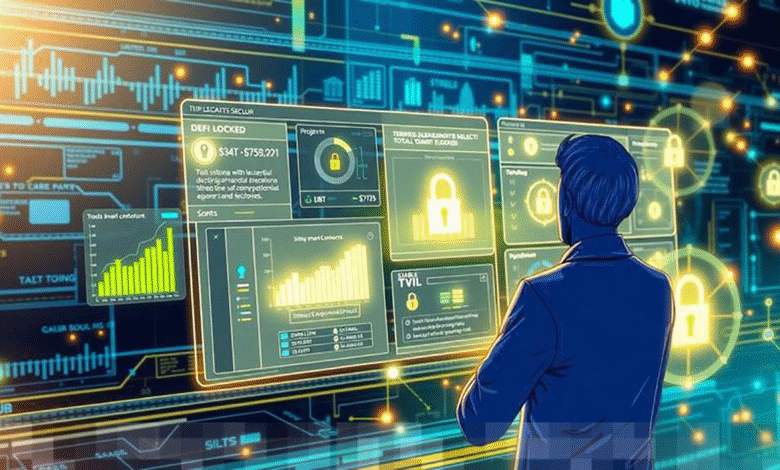
Dalam dunia keuangan terdesentralisasi (DeFi), Total Value Locked (TVL) telah menjadi salah satu metrik terpenting untuk mengevaluasi kesehatan dan kepercayaan terhadap suatu proyek. TVL yang stabil seringkali mencerminkan kepercayaan pengguna serta keberlangsungan ekosistem. Namun, tidak semua proyek yang menunjukkan angka TVL tinggi dapat dianggap aman. Oleh karena itu, sangat penting untuk memahami bagaimana cara memilih proyek DeFi yang tidak hanya memiliki TVL yang besar, tetapi juga stabil dan terpercaya.
Memahami Tren TVL: Lebih dari Sekadar Angka
Salah satu kesalahan umum yang dilakukan oleh investor pemula adalah hanya memperhatikan angka TVL yang besar tanpa memahami pergerakannya. TVL yang stabil atau terus meningkat secara konsisten jauh lebih signifikan dibandingkan dengan TVL yang tiba-tiba melonjak dan kemudian turun drastis. Grafik TVL yang sehat biasanya menunjukkan pertumbuhan bertahap, bukan lonjakan yang bersifat spekulatif. Dengan mempelajari tren ini, Anda dapat mengidentifikasi proyek yang berpotensi bertahan lama.
Mengapa Tren TVL Penting?
Mengamati tren TVL dapat membantu investor dalam berbagai hal, antara lain:
- Menilai kepercayaan pengguna terhadap proyek
- Identifikasi potensi risiko dan volatilitas
- Membantu dalam pengambilan keputusan investasi
- Mengetahui apakah proyek tersebut berkembang dengan baik
- Membandingkan dengan proyek lain dalam ekosistem yang sama
Kualitas Likuiditas: Cek Sumbernya
Proyek DeFi yang baik seharusnya memiliki likuiditas yang berasal dari berbagai pengguna, bukan hanya dari segelintir “whale” yang mengendalikan sebagian besar TVL. Jika likuiditas didominasi oleh beberapa alamat, maka risiko manipulasi pasar menjadi lebih tinggi. Distribusi likuiditas yang merata mencerminkan komunitas yang sehat dan terlibat.
Ciri-ciri Likuiditas yang Sehat
Beberapa indikator likuiditas yang sehat meliputi:
- Jumlah alamat aktif yang berkontribusi pada TVL
- Rasio antara likuiditas yang ditawarkan dan jumlah pengguna
- Variasi dalam jenis aset yang diperdagangkan
- Frekuensi transaksi yang dilakukan oleh pengguna
- Transparansi dalam laporan likuiditas
Keamanan Smart Contract: Audit yang Diperlukan
Keamanan menjadi faktor krusial dalam ekosistem DeFi. Pastikan proyek yang Anda pilih telah menjalani audit oleh pihak ketiga yang independen dan terpercaya. Proses audit ini penting untuk mengidentifikasi potensi celah keamanan dalam smart contract yang bisa dieksploitasi oleh penyerang.
Pentingnya Audit Keamanan
Audit keamanan yang baik akan mencakup:
- Pemeriksaan kode sumber untuk menemukan kerentanan
- Penilaian logika smart contract
- Verifikasi kepatuhan terhadap standar keamanan industri
- Pengujian berbagai skenario serangan
- Pelaporan hasil audit kepada publik
Reputasi Tim Proyek dan Keterlibatan Komunitas
Proyek yang dipimpin oleh tim yang transparan dan memiliki rekam jejak yang baik cenderung lebih dapat dipercaya. Selain itu, keberadaan komunitas yang aktif dan kritis juga merupakan indikator positif. Diskusi yang sehat dalam forum atau media sosial menunjukkan bahwa proyek tersebut tidak hanya dipantau tetapi juga digunakan oleh banyak pihak.
Mengapa Tim yang Baik Penting?
Keberhasilan proyek DeFi sering kali terikat dengan kualitas tim yang mengembangkannya. Beberapa faktor yang perlu diperhatikan meliputi:
- Pengalaman dan latar belakang anggota tim
- Transparansi dalam komunikasi dengan komunitas
- Reputasi di industri cryptocurrency
- Keberadaan pendukung atau investor terkemuka
- Partisipasi dalam acara atau konferensi terkait DeFi
Hati-hati dengan APY yang Terlalu Tinggi
Imbal hasil (APY) yang sangat tinggi bisa menjadi daya tarik yang menggoda, namun sering kali tidak berkelanjutan. Banyak proyek yang menawarkan APY besar hanya untuk menarik likuiditas dalam waktu singkat. Setelah periode promosi berakhir, TVL dapat turun drastis ketika insentif mulai berkurang.
Cara Menilai APY yang Ditawarkan
Ketika mempertimbangkan APY, penting untuk:
- Memahami model bisnis proyek
- Menganalisis sustainability dari imbal hasil yang ditawarkan
- Melihat bagaimana proyek menghasilkan pendapatan
- Mempertimbangkan risiko yang terlibat
- Mengetahui apakah ada mekanisme untuk menjaga imbal hasil
Evaluasi Use Case dan Fundamental Proyek
Proyek DeFi yang memiliki utilitas nyata dan solusi yang jelas biasanya lebih memiliki peluang untuk bertahan lama. Contohnya, platform pinjaman, bursa terdesentralisasi (DEX), atau staking yang benar-benar dimanfaatkan oleh pengguna memiliki potensi yang lebih baik untuk menjaga TVL tetap stabil.
Pentingnya Analisis Fundamental
Dalam menilai fundamental proyek, Anda perlu mempertimbangkan:
- Tujuan dan visi proyek
- Masalah yang ingin diselesaikan oleh proyek
- Inovasi yang ditawarkan
- Adanya kemitraan strategis
- Track record penggunaan dan adopsi
Risiko Eksternal yang Perlu Diperhatikan
Faktor eksternal seperti kondisi pasar cryptocurrency secara keseluruhan, regulasi, dan sentimen investor juga berpengaruh terhadap stabilitas TVL. Proyek yang kuat biasanya dapat bertahan lebih baik di saat pasar mengalami penurunan.
Mengelola Risiko Eksternal
Untuk mengelola risiko ini, Anda dapat:
- Memantau berita dan perkembangan pasar terkini
- Menganalisis dampak regulasi terhadap industri DeFi
- Menjaga diversifikasi portofolio investasi
- Menggunakan alat analisis untuk memprediksi pergerakan pasar
- Berpartisipasi dalam komunitas untuk mendapatkan wawasan lebih lanjut
Transparansi Data dan Dashboard Proyek
Proyek yang kredibel biasanya menyediakan dashboard yang transparan yang menampilkan data TVL, volume transaksi, dan aktivitas pengguna secara real-time. Transparansi ini sangat membantu investor dalam melakukan analisis yang tepat sebelum mengambil keputusan investasi.
Ciri-ciri Dashboard yang Baik
Beberapa fitur dashboard yang harus dicari meliputi:
- Data real-time yang akurat
- Grafik yang mudah dipahami
- Informasi lengkap tentang likuiditas dan aktivitas transaksi
- Fasilitas untuk membandingkan dengan proyek lain
- Update reguler mengenai perkembangan proyek
Memilih proyek DeFi yang memiliki TVL stabil dan aman memerlukan analisis yang mendalam, bukan sekadar melihat angka besar. Dengan memperhatikan tren TVL, aspek keamanan, distribusi likuiditas, serta fundamental proyek, Anda dapat mengurangi risiko dan meningkatkan peluang investasi yang lebih aman. Dalam dunia DeFi yang dinamis, kehati-hatian dan riset mendalam adalah kunci utama keberhasilan investasi Anda.